웹 문서에서 이벤트가 발생하면 이벤트 처리기(event handler)를 연결해야 함
DOM에서 이벤트 처리기 (event handler) 를 연결하면 HTML 태그와 스크립트 소스 분리 가능
DOM 요소에 함수 직접 연결하기
: 이벤트 처리기 함수가 간단할 경우
  <img src="./images/babypig.jpg" id="pig" width="400px" height="300px" />

  <script>
    const pig = document.querySelector('#pig');
    // 아이디가 pig인 요소 선택하여 pig 변수에 담기

    pig.onclick = function(){ // pig를 클릭하면
      alert('아기돼지 사진입니다!'); // alert창 띄우기
    }
  </script>
함수 이름을 사용해 연결하기
: 이벤트 발생했을 때 실행할 함수를 따로 정의한 경우
  <img src="./images/babypig.jpg" id="pig" width="400px" height="300px" />

  <script>
    const image = document.querySelector('#pig');
    image.onclick = changeImg; // 이미지 클릭 시 changeImg 함수 실행

    function changeImg() {
      image.src = './images/seal.jpg'; // 이미지 경로 바꾸기
    }
  </script>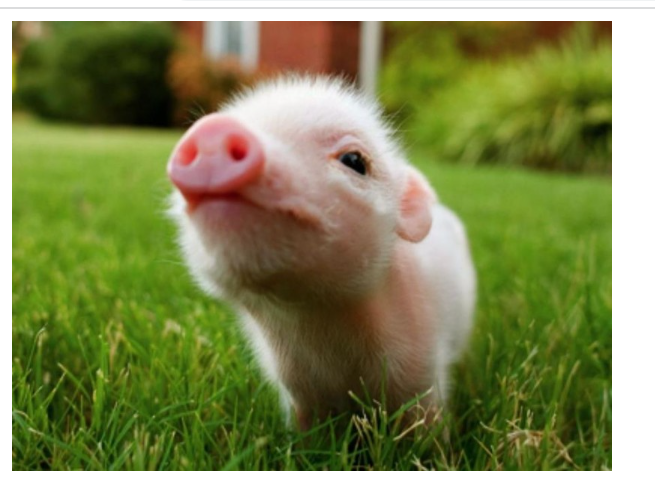

DOM의 이벤트 객체
: DOM에는 이벤트 정보를 저장하는 event 객체가 존재
event 객체에는 웹 문서에서 이벤트가 발생한 요소가 무엇인지, 어떤 이벤트가 발생했는지 등의 정보를 내포
event 객체의 주요 프로퍼티와 메소드
| 프로퍼티 | pageX | 현재 문서 기준으로 이벤트가 발생한 가로위치 반환 |
| pageY | 현재 문서 기준으로 이벤트가 발생한 세로 위치 반환 | |
| screenX | 현재 화면 기준으로 이벤트가 발생한 가로 위치 반환 | |
| screenY | 현재 화면 기준으로 이벤트가 발생한 세로 위치 반환 | |
| target | 이벤트가 최초로 발생한 대상 반환 | |
| timeStamp | 발생한 이벤트 이름 반환 | |
| type | 발생한 이벤트 이름 반환 | |
| 메소드 | preventDefault() | 이벤트를 취소할 때 |
  <div>
    <img src="./images/seal.jpg" id="seal" />
  </div>

  <script>
    const image = document.querySelector('#seal');

    image.onclick = function (event) {
      alert("이벤트 유형 : " + event.type + " / 이벤트 발생 위치 : " + event.pageX + " , " + event.pageY);
    }
    // 이벤트 유형과 이미지를 클릭한 위치 나타내기
  </script>
이벤트 발생 대상에 접근
이벤트 처리기에서 예약어 this 사용
  <div>
    <img src="./images/seal.jpg" id="seal" width="300px" height="200px"/>
  </div>

  <script>
    const image = document.querySelector('#seal');

    image.onclick = function (event) {
      alert("클릭한 이미지 파일의 경로 : " + this.src
      // 이벤트가 발생한 대상의 src

      + ", 이미지의 가로 길이 : " + this.width
      // 이벤트가 발생한 대상의 width

      + ", 이미지의 세로 길이 : " + this.height);
      // 이벤트가 발생한 대상의 height
    }
  </script>
더보기
Do it! HTML+CSS+자바스크립트 웹 표준의 정석 교재를 참고하여 작성했다.
'JAVASCRIPT' 카테고리의 다른 글
| DOM에서 노드 추가, 삭제하기 (1) (0) | 2023.10.19 |
|---|---|
| DOM에서 이벤트 처리하기(2) (2) | 2023.10.13 |
| DOM 요소 접근 및 속성 가져오기 (0) | 2023.09.24 |
| 문서 객체 모델 (DOM) (0) | 2023.08.24 |
| 브라우저 관련 객체 (0) | 2023.07.15 |